一人事務所・小規模特許事務所のための期限管理
✦ 14日間、すべての機能を無料でお試し通知が届いたら、PDFをドロップ。
期限の設定も解除も、それだけ。
特許庁とやり取りした書類を入れると、書類の種類と日付を読み取って期限を設定し、手続きの書類を入れれば解除します。台帳への転記も、済んだ期限の消し込みも要りません。
- 申し込み・カード登録は不要
- 案件情報は外に出ない
- Windows 10/11
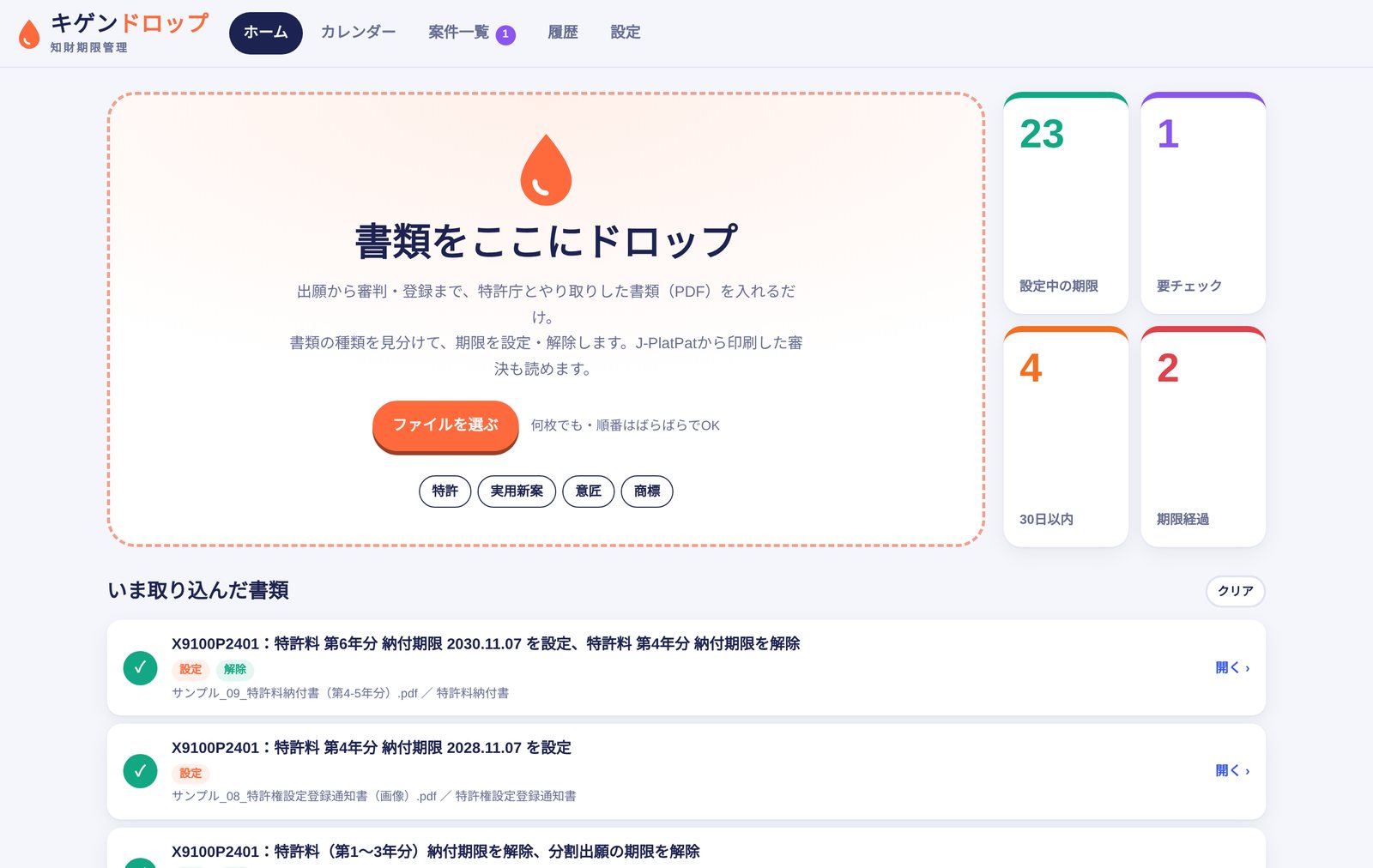
キゲンドロップのホーム画面(画面の案件はすべて架空の見本です)
期限管理は、ミスが許されないのに手間がかかる。
小さな事務所ほど、期限の入力と見直しに時間を取られています。
通知が届くたびに、台帳へ手で書き写す。
発送日から期限を数えて、台帳に入力して、念のためもう一度確かめる。件数が増えるほど、手間とミスの心配が増えていきます。
済んだ期限が残り、次の期限が抜ける。
意見書を出したのに応答期限が残ったまま。登録の通知を台帳に入れ忘れて、次の年金の期限が出ていない。そんなひやりとする場面がありませんか。
案件の情報を、クラウドに預けたくない。
未公開の出願を含む情報を、外部のサービスに置くのは気が進まない。かといって、大がかりな管理システムは一人事務所には重すぎます。
台帳に書き写す管理から、
書類から読み取る管理へ。
期限は「書類の流れ」で決まります。だから、届いた書類と出した書類を入れていけば、期限は自然にそろいます。
人が読んで、数えて、書き写す
- 届いた通知を読み、発送日を確かめる
- 期限を数える(延長や在外者も考えて)
- 台帳に書き写し、ダブルチェック
- 手続きが済んだら、手で消す
- 登録されたら、年金の期限を別に数える
PDFを入れるだけ
- 届いた通知・出した書類のPDFをドロップ
- 書類の種類・日付・番号を読み取り、案件に振り分け
- 期限を設定(根拠の条文も表示)
- 手続きの書類を入れると、対応する期限を解除
- 設定登録通知書を入れると、次の年分の期限を設定
キゲンドロップ|実際の画面
画像をクリックすると大きく表示します。画面の案件は、すべてアプリに入っている架空の見本です。
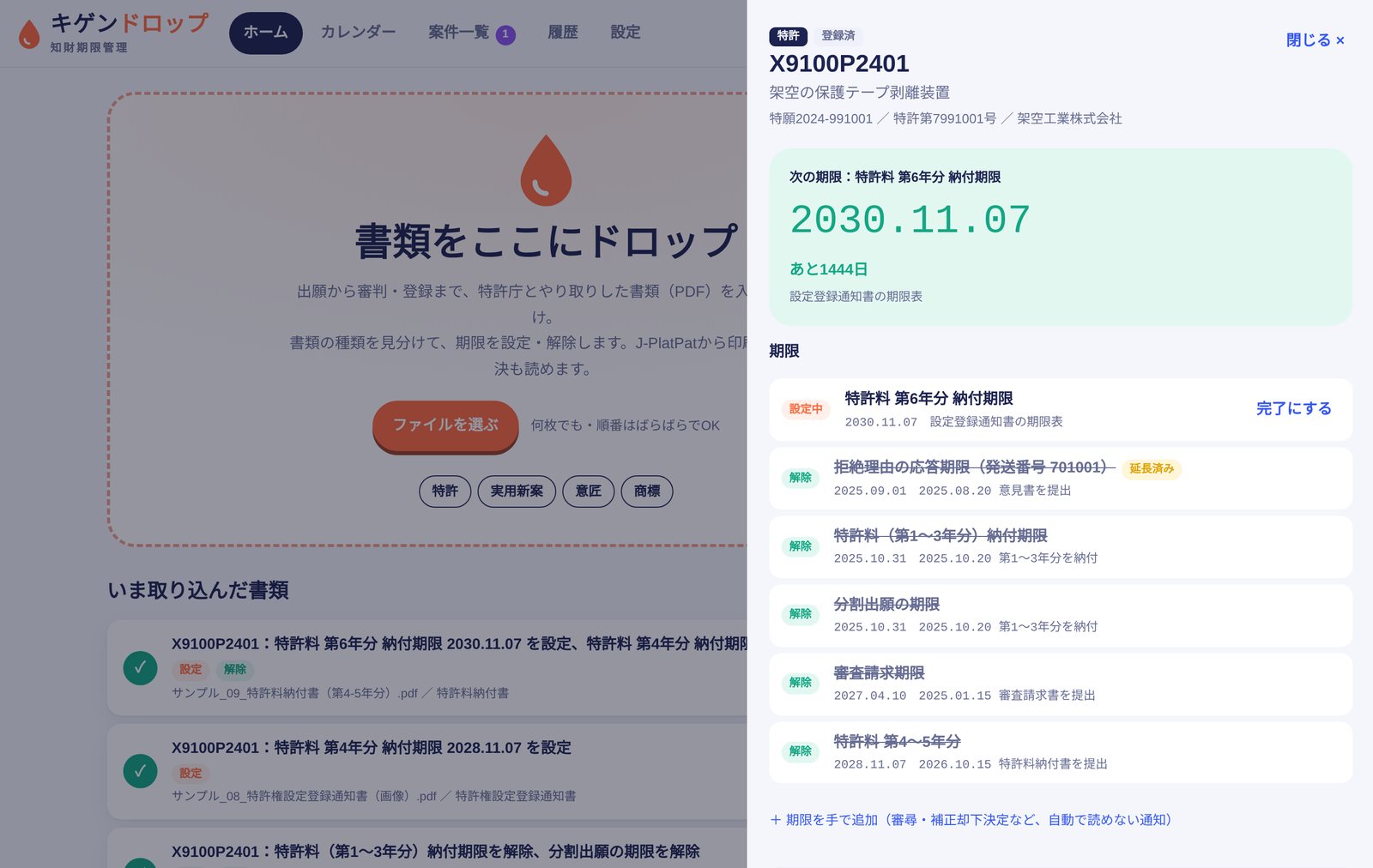
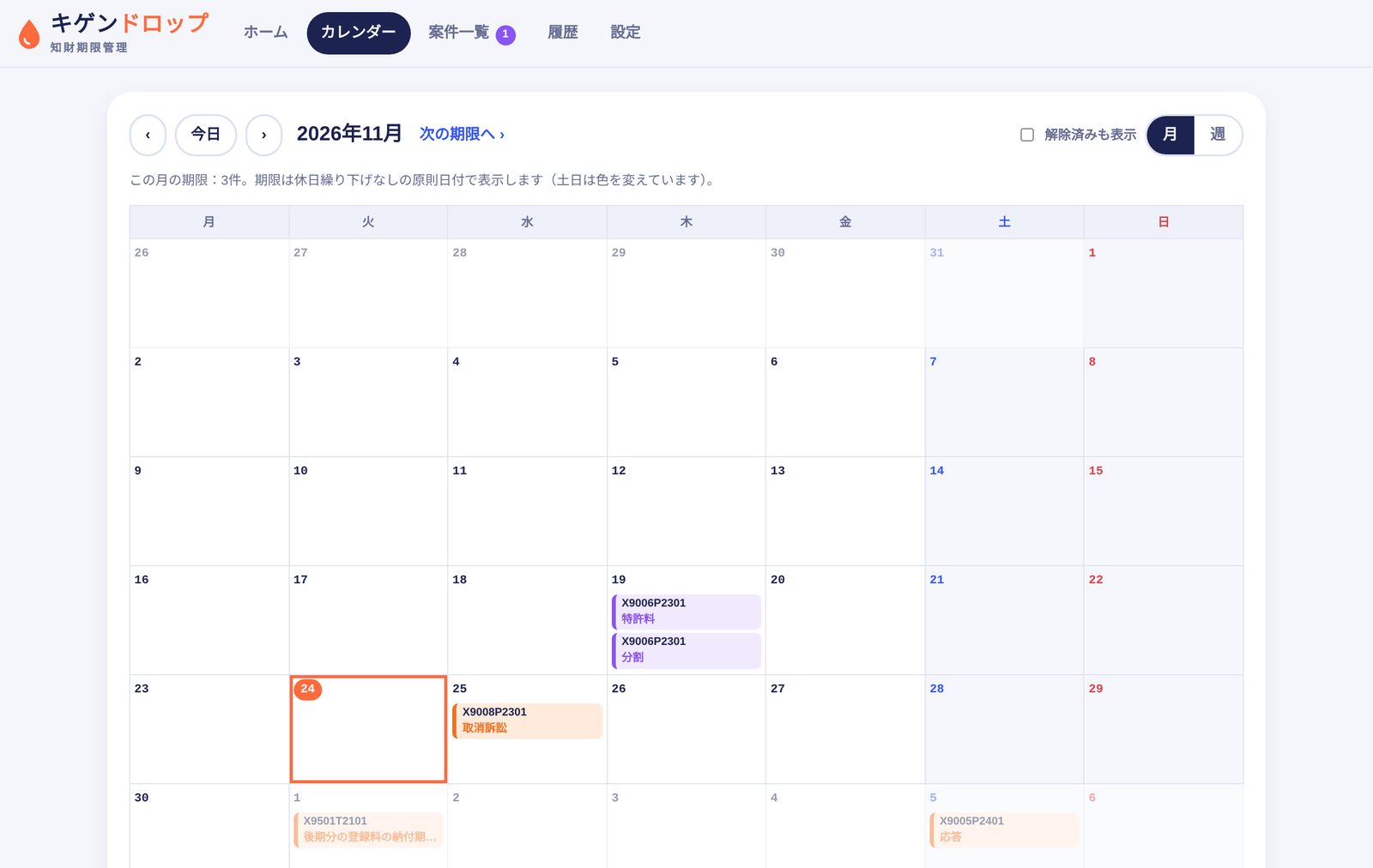
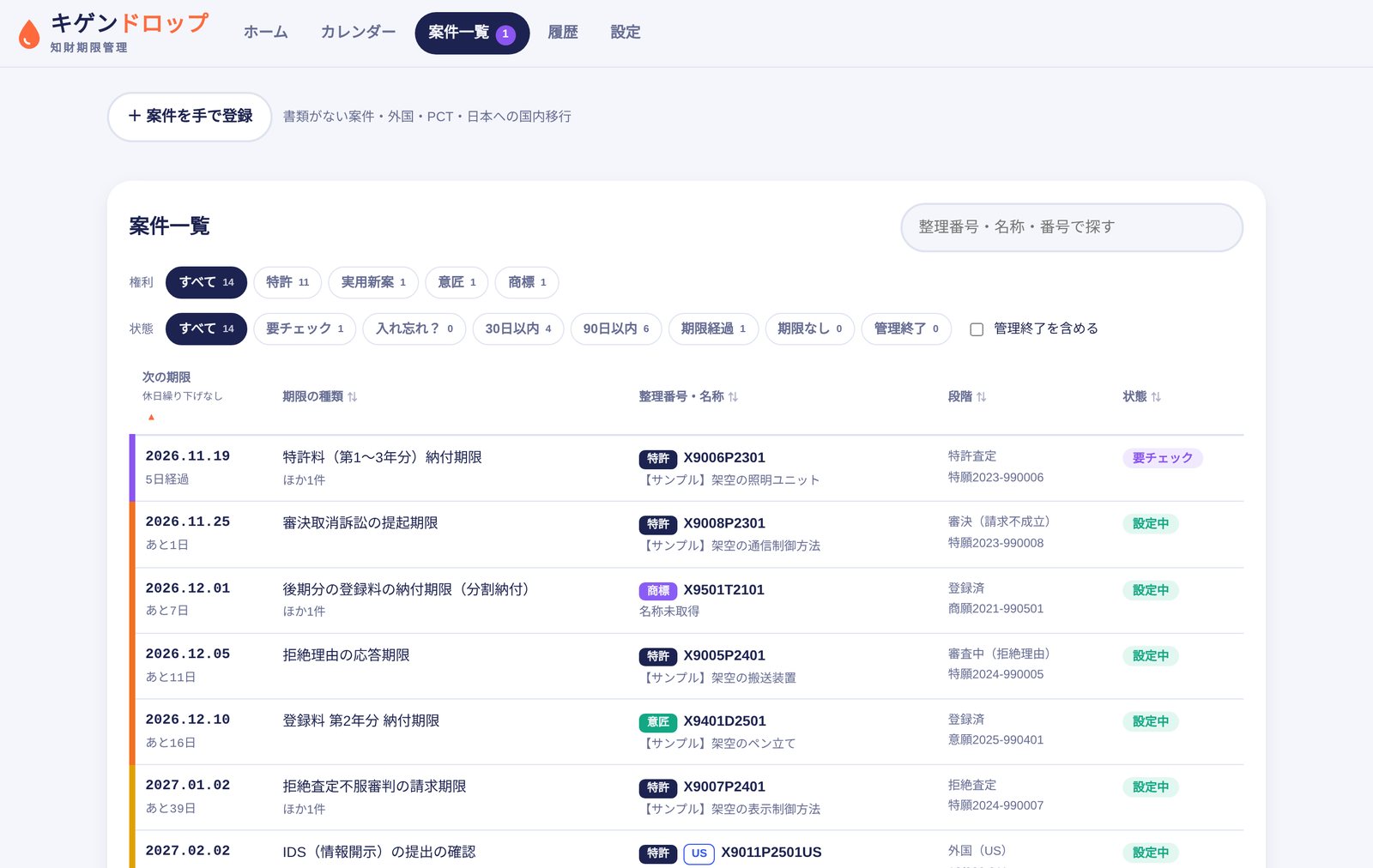
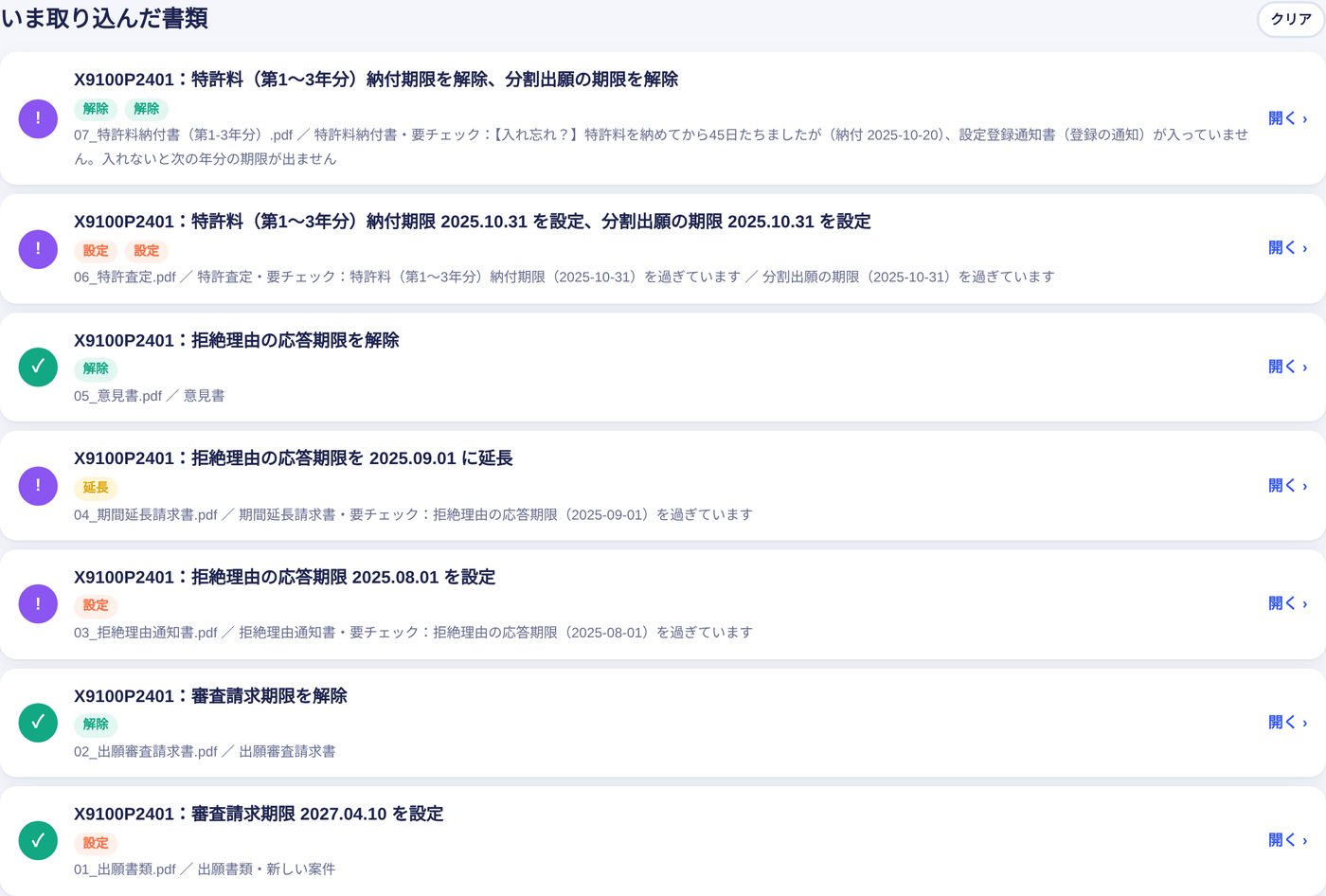
活用例:1件の特許出願の書類を、順に入れていくと
出願から登録、その後の年金まで。入れた書類に合わせて、期限が設定され、解除されていきます。
- 1出願書類設定審査請求の期限(出願日から3年)
- 2出願審査請求書解除審査請求の期限
- 3拒絶理由通知書設定意見書・補正書の応答期限
- 4期間延長請求書延長応答期限を延長後の日付に
- 5意見書解除応答期限
- 6特許査定設定第1〜3年分の特許料・分割出願の期限
- 7特許料納付書(第1〜3年分)解除特許料・分割出願の期限
- 8設定登録通知書設定第4年分の特許料の期限
- 9特許料納付書(第4年分〜)解除→ 設定次の年分の期限に更新
約70秒の操作デモ
見本の書類9枚を、1枚ずつドロップしていきます。書類をドロップ欄に運ぶと、画面全体が受け皿に変わります(音声なし)。
書類をドロップ → 読み取り → 期限の設定・解除 → 案件の詳細で書類の流れを確認
書類の入れ忘れも、
「入れ忘れ?」でお知らせ。
期限が「正しく出ていない」ことに気づけるのが、いちばん大事です。
- 期限を過ぎても開いたままで、手続きは済んでいそうなとき
- 特許料を納めたのに、登録の通知が入っていないとき
- 新しい拒絶理由通知が来たのに、前の通知への意見書・補正書が入っていないとき
案件一覧で「入れ忘れ?」に絞り込め、ホームにも件数が出ます。

実際の表示:特許料を納めてから45日たっても、設定登録通知書が入っていない例
エンジニア出身で、知財実務16年の弁理士が、
実際の書類の流れに沿って設計。
出願から審査・審判・登録、年金の納付まで、事務所で日々扱う書類の流れをそのまま期限のルールにしました。期間の計算は特許法などの定めに沿った原則の日付(休日による繰り下げなし)で、期限ごとに根拠を表示します。法改正や料金の改定に合わせて、期限のルールを更新していきます。
データの置き場所と、外に出るもの
書類の読み取りも期限の計算も、お使いのPCの中で行います。クラウドに案件を預けることはありません。
データの置き場所
- PCの中:案件のデータは暗号化して保存します(Windows の利用者アカウントの保護機能で鍵を守ります)。
- PDFの原本:保存しません。残すのはファイル名・大きさ・ページ数と、同じ書類を2回入れたことに気づくための値だけです。台帳(Excel/CSV)も同じです。
- 共有フォルダ:閲覧用の期限一覧などを書き出す場合、ファイルは暗号化しません。事務所のアクセス権(SharePoint・Googleドライブ・NAS の権限)で守ってください。
インターネットに送るもの
登録・更新・解除のときだけ。PC識別番号は、PC固有の番号から作った元に戻せない値です送ります
ご利用の流れ
まずは14日間、すべての機能を無料でお試しください。
ダウンロード
インストーラーをダウンロードして、Windows のPCにインストールします。申し込みは不要です。
台帳を取り込む
今お使いの台帳(Excel/CSV)があれば、まとめて取り込めます。なくても始められます。
書類をドロップ
届いた通知や出した書類を入れていくと、期限がそろっていきます。架空の見本でも試せます。
ライセンスを登録
気に入ったらお申し込みください。届いたキーを「設定」の「ライセンス」の欄に貼り付けるだけです。
料金
事務所単位・編集用PC1台分のライセンスです。試用が終わっても、閲覧と書き出しはそのまま使えます。
年払いプラン
50,000円(税別)/年
税込 55,000円(月あたり約4,167円)
- すべての機能
- 期限ルールの更新(法改正・料金改定への対応)
- 年に1回のお支払い
ビューワオプション 1ユーザーにつき 1,000円(税別)/月・10,000円(税別)/年
共有フォルダ(SharePoint・Googleドライブ・NAS など)に期限一覧のページを書き出し、事務所のメンバーがインストールなしで閲覧できます。閲覧する人数をお申し込みください(申告制)。人数はあとから変更できます。
動作環境とご利用の条件
| 対応OS | Windows 10/11(64ビット) |
|---|---|
| ライセンス | 事務所単位。編集できるのは登録した1台のPCです。PCを入れ替えるときは、登録を移せます。 |
| インターネット接続 | ライセンスの登録と更新のときだけ必要です(PCに結び付けたライセンスは、最長30日ごとに自動で更新します)。30日以上つながらないと、編集だけが止まります(閲覧・書き出しはできます)。 |
| 試用 | 初回起動から14日間、すべての機能をお試しいただけます。試用が終わっても、閲覧と書き出しはそのまま使えます。 |
| 期限の考え方 | 法令に定める期間から計算した原則の日付を表示します(休日による繰り下げは行いません)。期限の最終的なご確認は、ご利用者さまにお願いしています。 |
よくある質問
試用期間が終わるとどうなりますか?
編集(書類の取込み・期限の変更)だけが止まります。登録済みの期限の閲覧、CSVへの書き出し、閲覧用ページの表示はそのまま使えます。ライセンスを購入して登録すれば、すぐに編集を再開できます。
案件の情報が外部に送られることはありますか?
ありません。案件情報・書類(PDF)・読み取り結果は、お使いのPCと、お客さまが指定した共有フォルダの中だけに置かれます。通信するのはライセンスの登録・更新・解除のときだけで、送るのはライセンスキーとPC識別番号だけです。
どの書類に対応していますか?
特許・実用新案・意匠・商標の、拒絶理由通知書、査定(特許査定・登録査定・拒絶査定)、意見書・手続補正書、出願審査請求書、納付書(特許料・登録料)、設定登録通知書などに対応しています。期間延長請求書・審判請求書・審決・願書・商標公報も読み取れます。読み取れない通知は、手入力で期限を追加できます。
読み取れなかった書類や、判断できない書類はどうなりますか?
期限を黙って落とさず、「要チェック」として知らせます。内容を確かめて、期限を手で追加・修正できます。
今使っている台帳から移れますか?
Excel・CSVの台帳を、見出しの名前で列を読んでまとめて取り込めます。取り込む前に、件数と取り込まない行の理由を確認できます。
事務所の複数人で使えますか?
編集は登録した1台のPCで行います。ほかのメンバーは、ビューワオプションで共有フォルダに書き出した期限一覧のページを、インストールなしで閲覧できます。
PCを買い替えたときは?
元のPCのキゲンドロップの「設定」の「ライセンス」の欄で登録を解除し、新しいPCでライセンスキーを登録してください。元のPCが故障などで使えない場合は、ご契約の確認ページから解除できます。
解約や人数の変更はできますか?
いつでもできます。ご契約の確認ページから、ビューワの人数の変更、お支払い方法の変更、領収書の発行、解約ができます。解約後も、今の請求期間の終わりまでご利用いただけます。
インストール時に警告が表示されます。
Windows の SmartScreen により「WindowsによってPCが保護されました」と表示されることがあります。ダウンロードページの手順をご覧ください。